WebSerial Tool v2 · Handbuch
Benutzerhandbuch
Ein serielles Terminal direkt im Browser – zum Mitlesen, Senden, Aufzeichnen und Auswerten von Daten serieller Geräte wie Waagen, Mikrocontrollern oder Messgeräten. Ohne Installation, am PC und auf dem Android-Smartphone.
Überblick
Das WebSerial Tool verbindet sich über die Web-Serial-Schnittstelle des Browsers mit einem seriellen Gerät (USB-Seriell-Adapter, Arduino, ESP32, Waage mit USB- oder RS-232-Adapter …). Alles läuft lokal im Browser – es werden keine Daten an einen Server übertragen.
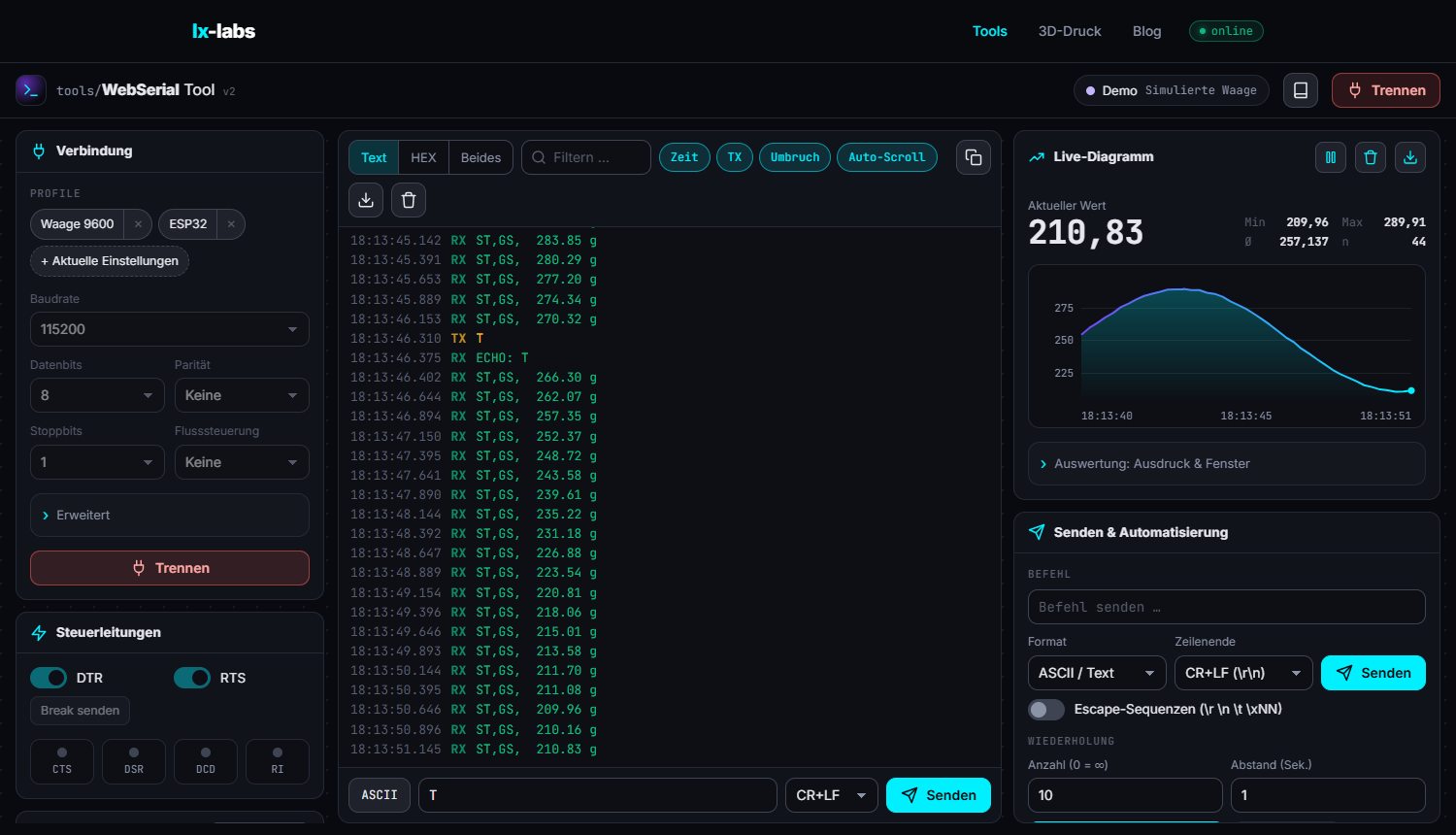
Die wichtigsten Funktionen:
- Verbinden mit frei wählbaren Port-Einstellungen (Baudrate, Datenbits, Parität, Stoppbits, Flusssteuerung) und gespeicherten Profilen
- Terminal mit Zeitstempeln, Anzeige als Text und/oder HEX, Filter und farbiger Trennung von Empfang und Senden
- Befehle als Text oder HEX senden, mit wählbarem Zeilenende und Befehlsverlauf
- Automatische Wiederholung eines Befehls (Anzahl und Abstand einstellbar)
- Makros – häufig genutzte Befehle als Schaltflächen
- Live-Diagramm für Messwerte (z. B. Gewicht) mit Min/Max/Durchschnitt
- Export des Logs als HTML, CSV, Text oder JSON
- Steuerleitungen (DTR, RTS, Break) und Statusanzeige (CTS, DSR, DCD, RI)
- Automatisches Neuverbinden nach dem Aus- und Wiedereinstecken
- Demo-Modus zum Ausprobieren ohne Gerät
Voraussetzungen
| Plattform | Unterstützung |
|---|---|
| Windows, macOS, Linux | Google Chrome oder Microsoft Edge (aktuelle Version). Auch andere Chromium-Browser wie Opera funktionieren in der Regel. |
| Android | Chrome (aktuelle Version) mit USB-OTG-Kabel bzw. -Adapter. Das Gerät wird direkt an die USB-Buchse des Smartphones/Tablets angeschlossen. |
| iPhone / iPad | Nicht möglich – Apple erlaubt Web Serial in keinem iOS-Browser. |
| Firefox, Safari | Nicht unterstützt. |
- Die Seite muss über HTTPS aufgerufen werden (bei
lx-labs.devist das der Fall). - Für USB-Seriell-Adapter muss unter Windows ggf. der passende Treiber installiert sein (z. B. CH340/CH341, CP210x, FTDI, Prolific). Unter Linux, macOS und Android sind die gängigen Treiber meist schon vorhanden.
- Der Port darf nicht gleichzeitig von einem anderen Programm (z. B. Arduino IDE, PuTTY, Waagensoftware) geöffnet sein.
Unterstützt der Browser Web Serial nicht, erscheint oben ein roter Hinweis. Über die Schaltfläche Demo-Modus ausprobieren lässt sich die Oberfläche trotzdem testen.
Schnellstart
- Gerät anschließen – per USB an den PC bzw. per OTG-Adapter an das Android-Gerät.
- Baudrate wählen – im Bereich Verbindung die Baudrate auswählen oder ein zuvor gespeichertes Profil antippen. Sie muss zur Einstellung des Geräts passen.
- Verbinden – auf Verbinden klicken. Der Browser zeigt eine Liste der Ports; das Gerät auswählen und bestätigen.
- Daten beobachten – die Statusanzeige oben wird grün, empfangene Zeilen erscheinen im Terminal in Grün.
- Befehl senden – Befehl unten ins Eingabefeld tippen und Enter drücken bzw. Senden antippen. Gesendete Zeilen erscheinen in Gelb.
- Trennen – der Verbinden-Knopf heißt jetzt Trennen. Vor dem Abziehen des Geräts sauber trennen.
Wurde ein Gerät schon einmal freigegeben, erscheint unter dem Verbinden-Knopf eine Schaltfläche wie Verbinden: WCH CH34x (1A86:7523). Damit geht es ohne erneute Port-Auswahl.
Die Oberfläche
Kopfzeile
Oben stehen der Name, die Statusanzeige, das Handbuch und der Knopf Verbinden/Trennen. Die Statusanzeige zeigt am Desktop zusätzlich Gerät und Port-Einstellung, z. B. FTDI (0403:6001) · 9600 8N1.
| Anzeige | Bedeutung |
|---|---|
| Getrennt | Keine Verbindung. |
| Verbinde … | Port wird geöffnet. |
| Verbunden | Verbindung aktiv, Daten werden gelesen. |
| Demo | Simulierte Waage aktiv (siehe Demo-Modus). |
| Fehler | Öffnen fehlgeschlagen oder Verbindung verloren (z. B. Kabel abgezogen). |
Aufteilung am PC
Je nach Fensterbreite passt sich die Aufteilung an:
- Breite Bildschirme: drei Spalten – links Verbindung, Steuerleitungen, Statistik und Hilfe; in der Mitte das Terminal; rechts Live-Diagramm und Senden & Automatisierung.
- Mittlere Breite (Laptop): zwei Spalten. Das Live-Diagramm steht unter dem Terminal und ist zugeklappt – mit dem Pfeil rechts in seiner Kopfzeile lässt es sich aufklappen. Der aktuelle Wert wird auch im zugeklappten Zustand angezeigt.
Aufteilung auf dem Smartphone
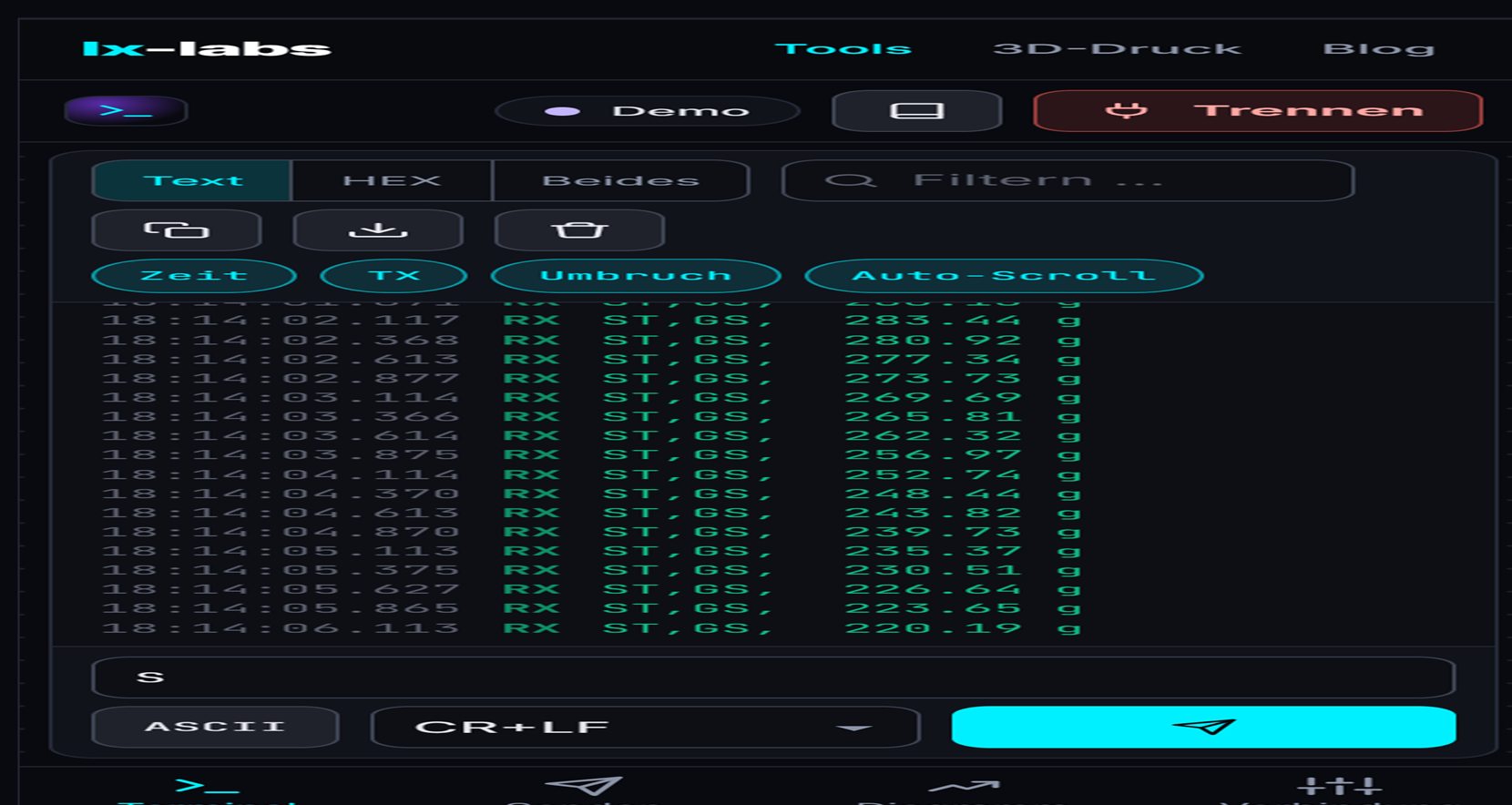
Auf schmalen Bildschirmen gibt es unten eine Navigationsleiste mit vier Bereichen:
| Bereich | Inhalt |
|---|---|
| Terminal | Empfangene und gesendete Daten, Schnell-Eingabe zum Senden. |
| Senden | Befehl mit allen Optionen, Wiederholung, Makros. |
| Diagramm | Live-Diagramm mit großem Messwert. |
| Verbindung | Profile, Port-Einstellungen, Steuerleitungen, Statistik, Hilfe. |
Der zuletzt geöffnete Bereich wird beim nächsten Aufruf wieder angezeigt. Der Verbinden-Knopf ist in der Kopfzeile immer erreichbar.
Verbinden & Port-Einstellungen
Die Port-Einstellungen im Bereich Verbindung müssen mit denen des Geräts übereinstimmen. Sie werden beim Öffnen des Ports übernommen und sind während einer Verbindung gesperrt – zum Ändern erst trennen.
| Einstellung | Werte | Hinweis |
|---|---|---|
| Baudrate | 300 … 921600 oder Andere … | Übertragungsgeschwindigkeit. Häufig: 9600 oder 115200. Über Andere … ist jeder Wert bis 4 000 000 eingebbar. |
| Datenbits | 8, 7 | Fast immer 8. 5 und 6 Datenbits unterstützt der Browser nicht. |
| Parität | Keine, Gerade, Ungerade | Meist Keine. Manche Waagen nutzen 7 Datenbits mit gerader Parität (7E1). Mark und Space unterstützt der Browser nicht. |
| Stoppbits | 1, 2 | Meist 1. 1,5 Stoppbits unterstützt der Browser nicht. |
| Flusssteuerung | Keine, RTS/CTS | Nur einschalten, wenn das Gerät Hardware-Handshake verlangt. |
Die übliche Kurzschreibweise 9600 8N1 bedeutet: 9600 Baud, 8 Datenbits, keine Parität (N), 1 Stoppbit.
Bekannte Geräte
Einmal freigegebene Geräte merkt sich der Browser. Sie erscheinen als Schaltflächen unter dem Verbinden-Knopf, mit Hersteller (sofern erkannt) und USB-Kennung. Mit × daneben wird die Freigabe für das Gerät wieder entzogen.
Automatisch neu verbinden
Wird das Kabel während einer Verbindung abgezogen, meldet das Tool Verbindung verloren. Ist unter Erweitert die Option Automatisch neu verbinden aktiv (Standard), wird die Verbindung nach dem Wiedereinstecken desselben Geräts selbstständig wiederhergestellt – mit denselben Einstellungen.
Eine laufende Wiederholung wird beim Verbindungsverlust beendet und startet nach dem Neuverbinden nicht automatisch wieder.
Profile
Profile speichern häufig benötigte Kombinationen aus Port-Einstellungen, z. B. je eines pro Gerät. Beim ersten Aufruf sind noch keine Profile vorhanden – sie werden bei Bedarf selbst angelegt.
- Laden: Profilnamen antippen. Die Einstellungen werden sofort übernommen (nur im getrennten Zustand möglich).
- Anlegen: Einstellungen wie gewünscht setzen, dann + Aktuelle Einstellungen antippen und einen Namen vergeben.
- Löschen: auf × neben dem Profil tippen und bestätigen.
Ein Profil speichert Baudrate, Datenbits, Parität, Stoppbits, Flusssteuerung, Zeichencodierung und Zeilenende. Den genauen Inhalt zeigt ein Tooltip, wenn man mit der Maus auf dem Profil verweilt.
Das Terminal
Im Terminal erscheint jede empfangene und gesendete Zeile mit Zeitstempel (Millisekunden) und Richtung:
14:02:11.250 ··  Verbunden: WCH CH34x (1A86:7523) · 9600 8N1
14:02:12.004 TX  S
14:02:12.061 RX  S S    250.34 g
14:02:12.250 RX  ST,GS,  250.36 g
| Kennung | Bedeutung |
|---|---|
| RX | Vom Gerät empfangen |
| TX | An das Gerät gesendet |
| ·· | Systemmeldung des Tools (verbunden, getrennt …) |
| !! | Fehlermeldung |
Wie Zeilen gebildet werden
Eine Zeile endet bei CR, LF oder CR+LF. Sendet ein Gerät Daten ohne Zeilenende, wird der bisher empfangene Rest nach einer kurzen Pause (Standard 150 ms, siehe Zeilen-Timeout) trotzdem als Zeile angezeigt. Nicht druckbare Steuerzeichen werden als Symbole dargestellt, z. B. ␂ für STX oder ␛ für ESC.
Werkzeugleiste
| Element | Funktion |
|---|---|
| Text / HEX / Beides | Anzeigeformat. HEX zeigt die Rohbytes (inkl. Zeilenende), Beides HEX und Text nebeneinander. Ideal für binäre Protokolle oder zur Fehlersuche. |
| Filtern … | Zeigt nur Zeilen, die den eingegebenen Text enthalten (Groß-/Kleinschreibung egal). |
| Zeit | Zeitstempel ein-/ausblenden. |
| TX | Gesendete Zeilen ein-/ausblenden. |
| Umbruch | Lange Zeilen umbrechen oder waagerecht scrollen. |
| Auto-Scroll | Immer zur neuesten Zeile springen. |
| Kopieren-Symbol | Sichtbare Zeilen in die Zwischenablage kopieren. |
| Download-Symbol | Log exportieren (siehe Export). |
| Papierkorb-Symbol | Log leeren. |
Scrollt man im Terminal nach oben, schaltet sich Auto-Scroll automatisch aus, damit man in Ruhe lesen kann. Die Schaltfläche Zum Ende (oder Scrollen ganz nach unten) schaltet es wieder ein.
Das Log behält standardmäßig die letzten 5000 Zeilen; ältere werden automatisch entfernt. Die Grenze ist unter Erweitert einstellbar.
Befehle senden
Gesendet werden kann an zwei Stellen, die immer denselben Inhalt haben:
- Schnell-Eingabe unter dem Terminal – mit Umschalter ASCII/HEX und Auswahl des Zeilenendes.
- Bereich Senden & Automatisierung – mit allen Optionen.
Senden mit Enter oder der Schaltfläche Senden.
Format: ASCII oder HEX
- ASCII / Text: Der eingegebene Text wird so gesendet, wie er dasteht, z. B.
Soder*IDN?. - HEX: Es werden Bytes als Hexadezimalzahlen eingegeben, z. B.
1B 40 0D. Leerzeichen, Kommas, Doppelpunkte, Bindestriche und0x-Präfixe sind erlaubt:0x1B,0x40und1B40ergeben dasselbe. Die Anzahl der Ziffern muss gerade sein.
Zeilenende
Das Zeilenende wird automatisch an jeden Befehl angehängt – auch im HEX-Modus.
| Auswahl | Angehängte Bytes | Typisch für |
|---|---|---|
| Kein Ende | – | Binäre Protokolle, Einzelzeichen-Befehle |
| LF (\n) | 0A | Linux-Geräte, viele Mikrocontroller, SCPI |
| CR (\r) | 0D | Ältere Geräte, manche Waagen |
| CR+LF (\r\n) | 0D 0A | Standard, AT-Befehle, die meisten Waagen |
Escape-Sequenzen
Ist Escape-Sequenzen eingeschaltet, werden im ASCII-Modus folgende Zeichenfolgen umgewandelt – praktisch, um Steuerzeichen mitten im Text zu senden:
| Eingabe | Byte | Bedeutung |
|---|---|---|
\r | 0D | Wagenrücklauf (CR) |
\n | 0A | Zeilenvorschub (LF) |
\t | 09 | Tabulator |
\0 | 00 | Nullbyte |
\\ | 5C | Ein Backslash |
\xNN | NN | Beliebiges Byte, z. B. \x02 für STX |
Beispiel: \x02DATA\x03 sendet 02 44 41 54 41 03 (plus gewähltes Zeilenende).
Befehlsverlauf
Die letzten 50 gesendeten Befehle werden gespeichert. Mit ↑ und ↓ im Eingabefeld blättert man durch den Verlauf; zusätzlich schlägt der Browser beim Tippen passende frühere Befehle vor.
Unter Erweitert lässt sich einstellen, dass das Eingabefeld nach dem Senden geleert wird.
Wiederholung
Die Wiederholung sendet den Befehl aus dem Eingabefeld automatisch mehrfach – z. B. um eine Waage regelmäßig abzufragen.
- Befehl ins Eingabefeld schreiben (Format, Zeilenende und Escape-Einstellung wie beim normalen Senden).
- Anzahl eintragen.
0bedeutet endlos, bis man stoppt. - Abstand in Sekunden eintragen, z. B.
0,5für zweimal pro Sekunde (kleinster Wert 0,05 s). - Wiederholung starten antippen.
Der Fortschrittsbalken und die Zeile darunter zeigen den Stand, z. B. Sendung 4 / 10 · alle 1 s. Mit Stoppen wird sofort abgebrochen.
Befehl und Einstellungen werden beim Start festgehalten. Änderungen am Eingabefeld während des Laufs wirken sich erst beim nächsten Start aus. Der Takt bleibt auch über lange Zeit genau – die Abstände summieren sich nicht auf. Schlägt ein Senden fehl oder wird die Verbindung getrennt, endet die Wiederholung.
Makros
Makros sind Schaltflächen für häufig benötigte Befehle. Ein Tipp darauf sendet den Befehl sofort. Jedes Makro hat sein eigenes Format, Zeilenende und seine eigene Escape-Einstellung – unabhängig von den aktuellen Sende-Einstellungen. Beim ersten Aufruf ist die Liste leer.
| Aktion | Vorgehen |
|---|---|
| Neu anlegen | Neu antippen. Der Befehl aus dem Eingabefeld wird vorausgefüllt. Namen vergeben, Speichern. |
| Bearbeiten | Bearbeiten einschalten (Makros erhalten einen gestrichelten Rahmen), dann auf das gewünschte Makro tippen. Zum Beenden Bearbeiten erneut antippen. |
| Löschen | Im Bearbeiten-Modus Makro öffnen und Löschen wählen. |
| Exportieren | Export speichert alle Makros als Datei wst-makros.json. |
| Importieren | Import lädt eine solche Datei. Die Makros werden zu den vorhandenen hinzugefügt. |
Mit Export und Import lassen sich Makros zwischen PC und Smartphone oder an Kollegen weitergeben.
Live-Diagramm
Das Diagramm liest aus jeder empfangenen Zeile automatisch einen Zahlenwert und zeichnet dessen Verlauf. Darüber stehen der aktuelle Wert in großer Schrift sowie Min, Max, Durchschnitt (Ø) und Anzahl der Messwerte (n).
- Wert ablesen: Mit der Maus über das Diagramm fahren bzw. auf dem Smartphone antippen – Wert und Uhrzeit des nächstliegenden Messpunkts werden angezeigt.
- Fenster: Wie viele der letzten Messpunkte gezeigt werden (100, 300, 1000 oder 3000). Einstellbar unter Auswertung: Ausdruck & Fenster unter dem Diagramm.
Rechts in der Kopfzeile des Diagramms liegen drei Symbole:
| Symbol | Funktion |
|---|---|
| Pause (❚❚) | Hält die Aufzeichnung an, das Terminal läuft weiter. Das Symbol wird dann zum hervorgehobenen Play-Symbol (▶); ein Tipp darauf setzt die Aufzeichnung fort. |
| Papierkorb | Setzt Diagramm und Statistik zurück. |
| Download | Exportiert alle aufgezeichneten Messpunkte (bis zu 20 000) als CSV mit Datum und Uhrzeit. |
Auf Laptops mittlerer Bildschirmbreite ist das Diagramm unter dem Terminal zugeklappt; der Pfeil ganz rechts klappt es auf.
Welche Zahl wird gelesen? – der Ausdruck
Welche Zahl aus der Zeile genommen wird, bestimmt der Ausdruck (ein regulärer Ausdruck) im aufklappbaren Bereich Auswertung: Ausdruck & Fenster. Die Voreinstellung nimmt die erste Zahl der Zeile, mit Vorzeichen und Dezimalstellen – Komma oder Punkt:
([-+]?\d+(?:[.,]\d+)?)
Für typische Waagenausgaben wie ST,GS, 250.36 g passt das ohne Änderung. Enthält die Zeile vor dem Messwert weitere Zahlen, kann der Ausdruck angepasst werden. Es zählt die erste Klammergruppe:
| Zeile vom Gerät | Ausdruck | Ergebnis |
|---|---|---|
ST,GS, 250.36 g | Voreinstellung | 250,36 |
Temp=23.5C Hum=41% | Hum=(\d+) | 41 |
CH2 12.048 V | CH2\s+([-\d.]+) | 12,048 |
N -0,52 kg | (-?\d+,\d+)\s*kg | −0,52 |
1:17 2:98 3:45 | 3:(\d+) | 45 |
Ist der Ausdruck ungültig, wird das Feld rot umrandet und es werden keine Werte aufgezeichnet. Zeilen ohne passende Zahl werden einfach übersprungen.
Log exportieren
Über das Download-Symbol in der Terminal-Werkzeugleiste wird das Log als Datei gespeichert:
| Format | Inhalt | Geeignet für |
|---|---|---|
| HTML | Farbig formatiertes Log, im Browser lesbar | Dokumentation, Weitergabe per E-Mail |
| CSV (Excel) | Spalten Zeit; Richtung; Text; HEX, Semikolon-getrennt | Auswertung in Excel oder LibreOffice (öffnet per Doppelklick korrekt, inkl. Umlauten) |
| Text | Eine Zeile pro Eintrag mit Datum/Uhrzeit | Einfache Ablage, Texteditor |
| JSON | Strukturierte Daten mit ISO-Zeitstempel | Weiterverarbeitung in eigenen Programmen |
Dateinamen enthalten Datum und Uhrzeit, z. B. wst-log-20260924-140211.csv.
Exportiert wird, was gerade sichtbar ist: Ist ein Filter aktiv oder TX ausgeblendet, fehlen diese Zeilen auch in der Datei. Für ein vollständiges Log Filter leeren und TX einschalten.
Für die reinen Messwerte gibt es den separaten CSV-Export im Diagramm (Spalten Zeit; Wert).
Steuerleitungen
Für Geräte, die auf die Handshake-Leitungen der seriellen Schnittstelle reagieren. Die Bedienelemente sind nur bei einer echten Verbindung aktiv.
Ausgänge (schaltbar)
- DTR – Data Terminal Ready
- RTS – Request To Send
- Break senden – hält die Datenleitung 250 ms auf Low
Eingänge (Anzeige)
- CTS – Clear To Send
- DSR – Data Set Ready
- DCD – Data Carrier Detect
- RI – Ring Indicator
Beim Verbinden werden DTR und RTS eingeschaltet. Die Eingänge werden zweimal pro Sekunde abgefragt; ein grünes Lämpchen bedeutet aktiv.
Bei vielen Arduino- und ESP-Boards löst das Umschalten von DTR/RTS einen Reset aus. Das ist gewollt – so kann man ein Board neu starten, ohne es abzuziehen. Nicht jeder USB-Adapter führt alle Leitungen heraus; fehlende Leitungen bleiben dann einfach aus.
Statistik
Im Bereich Statistik stehen laufend:
- Empfangen / Gesendet – Datenmenge in Byte, KB oder MB
- Zeilen – Anzahl empfangener Zeilen
- Datenrate – aktuell empfangene Bytes pro Sekunde
- Verbindungsdauer – Zeit seit dem Verbinden
Zurücksetzen stellt alle Zähler auf null (bei aktiver Verbindung beginnt auch die Dauer neu).
Erweiterte Einstellungen
Im Bereich Verbindung unter Erweitert:
| Einstellung | Standard | Beschreibung |
|---|---|---|
| Empfangspuffer | 4096 Bytes | Puffergröße des Ports. Nur bei sehr hohen Datenraten erhöhen. Nur im getrennten Zustand änderbar. |
| Zeichencodierung | UTF-8 | Latin-1 (Windows-1252) wählen, wenn Umlaute oder Sonderzeichen als � erscheinen – typisch bei älteren Geräten. |
| Zeilen-Timeout | 150 ms | Nach dieser Pause wird ein unvollständiger Rest ohne Zeilenende als Zeile angezeigt. 0 = nur bei echtem Zeilenende. Werden Zeilen „zerhackt“ dargestellt, den Wert erhöhen. |
| Max. Zeilen im Log | 5000 | Ältere Zeilen werden verworfen. Höhere Werte kosten Speicher und können langsame Geräte bremsen. |
| Schriftgröße im Log | 13 px | Schieberegler von 10 bis 20 px. |
| Automatisch neu verbinden | an | Siehe Verbinden. |
| Bildschirm aktiv halten | aus | Verhindert während einer Verbindung, dass sich der Bildschirm abschaltet – nützlich bei Langzeitmessungen auf dem Smartphone. Nur sichtbar, wenn der Browser es unterstützt. |
| Eingabe nach Senden leeren | aus | Leert das Eingabefeld nach jedem erfolgreichen Senden. |
Demo-Modus
Der Demo-Modus simuliert eine Waage und eignet sich zum Kennenlernen des Tools, zum Testen von Makros und Diagramm-Ausdrücken oder für Browser ohne Web Serial.
- Starten über Demo-Modus (ohne Gerät) im Bereich Verbindung – oder direkt über die Adresse mit angehängtem
#demo, z. B.https://lx-labs.dev/tools/webserial/#demo. - Die simulierte Waage sendet viermal pro Sekunde einen schwankenden Gewichtswert:
ST,GS, 263.69 g - Sie antwortet auf
S(Einzelwert),*IDN?(Kennung) undAT(OK). Alles andere wird mitECHO: …zurückgegeben. - Beenden mit Trennen.
Steuerleitungen sind im Demo-Modus nicht verfügbar.
Fehlerbehebung
Beim Klick auf „Verbinden“ passiert nichts / die Portliste ist leer
- Prüfen, ob das Gerät angeschlossen und eingeschaltet ist, und ein anderes USB-Kabel versuchen – manche Kabel können nur laden, keine Daten übertragen.
- Unter Windows im Geräte-Manager nachsehen, ob unter Anschlüsse (COM & LPT) ein Port erscheint. Falls nicht oder mit Warnsymbol: Treiber für den Adapter-Chip installieren (CH340, CP210x, FTDI, Prolific).
- Wird Chrome/Edge genutzt und die Seite über
https://aufgerufen?
„Öffnen fehlgeschlagen: Failed to open serial port“
Der Port ist sehr wahrscheinlich von einem anderen Programm oder einem anderen Browser-Tab belegt. Arduino IDE (seriellen Monitor), PuTTY, Waagensoftware o. ä. schließen und erneut verbinden. Hilft das nicht: Gerät kurz ab- und wieder anstecken.
Es kommen nur wirre Zeichen an
Fast immer stimmt die Baudrate nicht. Trennen, andere Baudrate wählen (9600 und 115200 zuerst probieren) und erneut verbinden. Bleiben einzelne Zeichen falsch, Datenbits und Parität prüfen (z. B. 7E1 statt 8N1). Sehen nur Umlaute falsch aus, unter Erweitert die Zeichencodierung auf Latin-1 stellen.
Das Gerät antwortet nicht auf Befehle
- Das Zeilenende prüfen – viele Geräte reagieren erst nach
CRoderCR+LF. - Im Terminal mit Anzeige Beides kontrollieren, welche Bytes tatsächlich gesendet wurden (TX-Zeile).
- Groß-/Kleinschreibung des Befehls laut Gerätehandbuch beachten.
- Manche Geräte brauchen aktive Steuerleitungen (DTR/RTS) oder Flusssteuerung RTS/CTS.
Zeilen werden in mehrere Stücke zerteilt
Das Gerät sendet langsam oder mit Pausen innerhalb einer Zeile. Unter Erweitert den Zeilen-Timeout erhöhen (z. B. 500 ms) oder auf 0 setzen, damit nur bei echtem Zeilenende umgebrochen wird.
Das Diagramm bleibt leer
- Ist die Aufzeichnung pausiert (hervorgehobenes Play-Symbol ▶ in der Kopfzeile des Diagramms)? Dann darauf tippen.
- Ist das Ausdrucksfeld rot umrandet, ist der Ausdruck fehlerhaft.
- Enthalten die empfangenen Zeilen überhaupt eine Zahl, die zum Ausdruck passt? Zum Testen die Voreinstellung wiederherstellen:
([-+]?\d+(?:[.,]\d+)?)
Android: Das Gerät wird nicht gefunden
- Ein echtes USB-OTG-Kabel oder einen OTG-Adapter verwenden und prüfen, ob OTG in den Android-Einstellungen aktiviert ist (bei manchen Herstellern nötig).
- Chrome auf die aktuelle Version bringen.
- Manche Geräte brauchen mehr Strom, als das Smartphone liefern kann – dann hilft ein OTG-Adapter mit eigener Stromversorgung.
Nach dem Abziehen verbindet sich das Tool nicht wieder
Automatisch neu verbinden muss unter Erweitert eingeschaltet sein. Die Wiedererkennung funktioniert über die USB-Kennung des Geräts – bei Adaptern ohne eindeutige Kennung oder bei einem anderen USB-Anschluss kann das scheitern. Dann über die Schaltfläche des bekannten Geräts oder Verbinden neu verbinden.
Einstellungen, Makros oder Profile sind verschwunden
Sie werden im Browser gespeichert (siehe Datenschutz & Speicherung). Im privaten/Inkognito-Modus, nach dem Löschen der Browserdaten oder in einem anderen Browser sind sie nicht vorhanden. Tipp: Makros regelmäßig über Export sichern.
Datenschutz & Speicherung
Das Tool läuft vollständig im Browser. Die Kommunikation mit dem Gerät findet ausschließlich lokal statt; es werden keine Mess- oder Logdaten an einen Server gesendet. Exportierte Dateien landen im Download-Ordner des eigenen Geräts.
Im lokalen Speicher des Browsers werden abgelegt:
- Einstellungen (Port, Anzeige, Senden, Diagramm)
- Profile und Makros
- die letzten 50 gesendeten Befehle
- der zuletzt geöffnete Bereich (Smartphone)
Das Log selbst wird nicht gespeichert – beim Neuladen der Seite ist es leer. Wichtige Aufzeichnungen daher vorher exportieren.
Welche Geräte die Seite nutzen darf, merkt sich der Browser. Die Freigabe lässt sich über das × neben einem bekannten Gerät oder in den Website-Einstellungen des Browsers entziehen.
Allgemeine Hinweise zum Datenschutz auf lx-labs.dev stehen in der Datenschutzerklärung.
Kurzreferenz
| Aufgabe | So geht's |
|---|---|
| Befehl senden | Eingeben + Enter |
| Früheren Befehl holen | ↑ / ↓ im Eingabefeld |
| ASCII ↔ HEX umschalten | Knopf links neben der Schnell-Eingabe |
| Bytes sehen | Anzeige HEX oder Beides |
| Zeilen suchen | Feld Filtern … |
| Zum neuesten Eintrag | Zum Ende oder Auto-Scroll |
| Befehl zyklisch senden | Wiederholung: Anzahl (0 = ∞) und Abstand |
| Messwerte aufzeichnen | Live-Diagramm → Download-Symbol |
| Log speichern | Download-Symbol → Format wählen |
| Board neu starten | DTR bzw. RTS aus- und wieder einschalten |
| Ohne Gerät testen | Adresse mit #demo öffnen |
Häufige Einstellungen
| Gerät | Typische Einstellung |
|---|---|
| Arduino, ESP8266/ESP32 | 115200 oder 9600 8N1, LF oder CR+LF |
| Waagen (direkt) | 9600 oder 4800 8N1, CR+LF – laut Waagenhandbuch, teils 7E1 |
| GPS-Module (NMEA) | 9600 8N1, CR+LF |
| Modems / AT-Module | 9600 oder 115200 8N1, CR+LF |
| Labormessgeräte (SCPI) | 9600 oder 115200 8N1, LF |
WebSerial Tool v2 · lx-labs · Zum Tool